18 octobre 2023

ADCL informatique, cours ce jeudi 19 à 15h

 A 15h nous ferons la reprise des cours en présentiel à la salle Carlos Ledoux.

Par prudence, nous vous invitons à venir avec un MASQUE, le COVID restant menaçant.

Depuis la rentrée nous avions concentré nos efforts sur la mise en place de nouveau BLOG ADCLQR dédié aux 
Questions Réponses, sur des sujets d'informatique ou multimédia. 

Nous pourrons le découvrir ensemble.

En travaux pratiques, nous mettrons en application certaines des réponses et des manipulations suggérées.

12 octobre 2023

Pour un particulier donne les differences d'utilisation du Wifi et du Bluetooth

 Le Wi-Fi et le Bluetooth sont deux technologies sans fil qui permettent de connecter des appareils électroniques entre eux. Ils présentent cependant des différences importantes en termes de portée, de vitesse, de sécurité et de consommation d'énergie.

Portée

Le Wi-Fi a une portée beaucoup plus longue que le Bluetooth. Le Wi-Fi peut couvrir une zone de plusieurs dizaines de mètres, tandis que le Bluetooth est limité à quelques mètres.

Vitesse

Le Wi-Fi est également plus rapide que le Bluetooth. Le Wi-Fi peut atteindre des vitesses de plusieurs gigabits par seconde, tandis que le Bluetooth est limité à quelques mégabits par seconde.

Sécurité

Le Wi-Fi est généralement considéré comme plus sûr que le Bluetooth. Le Wi-Fi utilise des protocoles de sécurité cryptés pour protéger les données transmises, tandis que le Bluetooth est plus vulnérable aux attaques.

Consommation d'énergie

Le Bluetooth est généralement plus économe en énergie que le Wi-Fi. Le Bluetooth utilise moins de puissance que le Wi-Fi, ce qui prolonge l'autonomie des batteries des appareils.

Utilisation pour un particulier

Pour un particulier, le Wi-Fi est la technologie la plus adaptée pour connecter des appareils à Internet, tels que des ordinateurs, des smartphones et des tablettes. Le Wi-Fi est également utilisé pour connecter des appareils à des réseaux domestiques, tels que des imprimantes et des télévisions.

Le Bluetooth est utilisé pour connecter des appareils à proximité, tels que des casques audio, des écouteurs sans fil et des appareils photo. Le Bluetooth est également utilisé pour connecter des appareils à des véhicules, tels que des systèmes de divertissement et des systèmes de navigation.

Exemples d'utilisation

Wi-Fi

  • Connecter un ordinateur à Internet
  • Connecter un smartphone à un réseau domestique
  • Connecter une imprimante à un ordinateur
  • Connecter une télévision à un réseau domestique
  • Connecter un appareil de streaming à un téléviseur

Bluetooth

  • Connecter un casque audio à un smartphone
  • Connecter des écouteurs sans fil à un smartphone
  • Connecter un appareil photo à un ordinateur
  • Connecter un smartphone à une voiture
  • Connecter une manette de jeu à un ordinateur

En résumé, le Wi-Fi est la technologie la plus adaptée pour connecter des appareils à Internet et à des réseaux domestiques, tandis que le Bluetooth est la technologie la plus adaptée pour connecter des appareils à proximité.

Comment fait on pour afficher un icone de raccourci pour accéder à un programme directement ? Par exemple Lichess.org (jeu d'échecs).

 Au départ lichess.org est un site internet dédié au jeu d' échecs.( https://lichess.org/ )

On peut l'utiliser en tant qu' application internet, mais aussi l'installer sur son appareil.

Donc on va utiliser son navigateur, par exemple Chrome, pour y accéder.

Première chose, on peut glisser l' adresse dans la barre des FAVORIS pour retrouver le site.


On aurait pu Cliquer sur ⭐. Et éventuellement  Créer ou choisir le sous-répertoires JEUX.


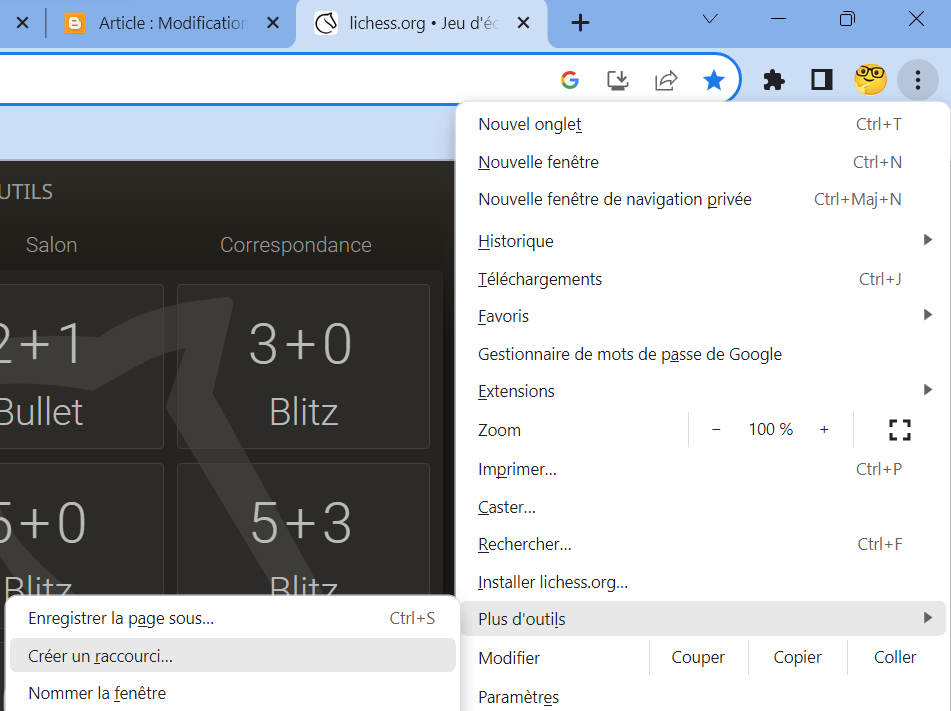
On peut préférer créer un RACCOURCI vers ce site internet.

Ouvrir le menu 3 points de chrome,  Allez à "Plus d'outils", "Créer un raccourci"


Le raccourci apparaît sur le Bureau, 

on peut le faire Glisser dans la Barre des Tâches


On peut bien sûr INSTALLER le programme en local

Ci-dessous copie écran avec à gauche l'application Web internet et à droite le programme téléchargé.


Avec un PC, si je supprime un fichier qui se trouve sur une clé USB, va t-il à la corbeille ?

Non, lorsque vous supprimez un fichier qui se trouve sur une clé USB à partir d'un PC, il ne va généralement pas dans la corbeille. 

La corbeille de votre PC ne gère que les fichiers supprimés de votre disque dur interne. 

Lorsque vous supprimez un fichier directement depuis une clé USB, il est généralement supprimé définitivement et ne passe pas par la corbeille. 

C'est pourquoi il est important d'être prudent lors de la suppression de fichiers depuis des supports amovibles, car ils ne sont pas aussi facilement récupérables que les fichiers supprimés de votre disque dur interne.

Comment provoquer la mise à jour des applications sur W10 et W11 ?

 Pour mettre à jour les applications sur Windows 10, vous pouvez suivre les étapes suivantes:

  1. Appuyez sur la touche Windows et ouvrez l’application Microsoft Store en la recherchant.
  2. Cliquez sur les trois points dans le coin supérieur droit de l’application, puis sélectionnez “Téléchargements et mises à jour”.
  3. Une liste des applications et de leur numéro de version apparaîtra.
  4. Cliquez sur “Obtenir des mises à jour” pour mettre à jour toutes les applications.
  5. L’application Store recherche les mises à jour pour toutes les applications installées.
  6. Si des mises à jour sont disponibles, la progression du téléchargement et de l’installation pour chaque application s’affiche sur le même écran que le bouton “Obtenir des mises à jour”.

Pour mettre à jour les applications sur Windows 11, vous pouvez suivre les étapes ci-dessous:

  1. Ouvrez l’application Microsoft Store.
  2. Cliquez sur votre image de profil dans le coin supérieur droit de l’application.
  3. Sélectionnez “Paramètres d’application”.
  4. Assurez-vous que “Mises à jour d’application” est activé.

La plupart des applications tierces incluent une option dans le menu Aide ou Paramètres pour vérifier les mises à jour. Vous pouvez également vérifier manuellement les mises à jour en visitant le site Web du développeur.


Comment exploiter l'historique du presse-papier sur Windows 10 et Windows 11 ?

 Pour exploiter l'historique du presse-papier sur Windows 10 et Windows 11, vous pouvez suivre ces étapes :


1. Copier des éléments :

   - Copiez du texte, des images ou d'autres éléments comme d'habitude en utilisant les raccourcis clavier Ctrl+C (ou Cmd+C sur Mac) ou en faisant un clic droit puis "Copier".


2. Accéder à l'historique du presse-papier :

   - Sur Windows 10, appuyez sur les touches Windows + V pour ouvrir l'historique du presse-papier.

   - Sur Windows 11, vous pouvez également utiliser Windows + V pour accéder à l'historique du presse-papier. Si cette fonctionnalité n'est pas activée par défaut, vous devrez l'activer en allant dans les paramètres système.


3. Sélectionner un élément précédemment copié :

   - Dans l'historique du presse-papier, vous verrez une liste des éléments que vous avez copiés récemment. Cliquez sur l'élément que vous souhaitez coller à nouveau.


4. Coller l'élément :

   - Revenez à l'application où vous souhaitez coller l'élément, puis utilisez les raccourcis Ctrl+V (ou Cmd+V sur Mac) ou faites un clic droit puis "Coller" pour insérer l'élément sélectionné.


L'historique du presse-papier vous permet de garder en mémoire plusieurs éléments copiés précédemment, ce qui peut être utile lorsque vous avez besoin de coller du contenu multiple à différents endroits. Vous pouvez également effacer des éléments de l'historique si vous le souhaitez. Assurez-vous que cette fonctionnalité est activée dans les paramètres de votre système si elle ne l'est pas par défaut.

Si vous voulez affiner la réponse, mette votre remarque en "COMMENTAIRE"

 Allez en bas de la réponse sur la zone "Aucun Commentaire" ou "n commentaires", cliquer dessus,


Vous pouvez choisir de rester Anonyme ou identifié par votre Compte Google.

Tapez votre remarque puis faire PUBLIER.

Elle n’apparaîtra pas immédiatement, mais une fois validée, et le plus souvent accompagnée par un complément de réponses.

Comment fait on pour enlever les miniatures de photos quand on est en plein écran car on ne voit pas toute la photo et cela gène pour les retouches

 Avec FASTSTONE

FASTSTONE Image Viewer est un logiciel de visualisation et de retouche d'images. Pour enlever les miniatures de photos en mode plein écran et profiter de la vue sans distraction, vous pouvez suivre ces étapes :


1. Ouvrez FASTSTONE Image Viewer.


2. Sélectionnez l'image que vous souhaitez afficher en plein écran.


3. Appuyez sur la touche "Entrée" de votre clavier ou double-cliquez sur l'image pour la visualiser en plein écran.


4. Pour masquer les miniatures et autres informations à l'écran, vous pouvez appuyer sur la touche "Tab" de votre clavier. Cela basculera entre l'affichage en plein écran avec et sans les informations. (ou Echapp ?)


5. Vous pouvez également appuyer sur la touche "F11" de votre clavier pour activer ou désactiver le mode plein écran sans informations.


En utilisant ces raccourcis clavier, vous pourrez afficher vos images en plein écran sans les miniatures ni les informations qui peuvent gêner lors de la retouche.


Un téléphone de bonne compagnie

 Les avantages d'utiliser un smartphone 

Un smartphone est un outil qui peut être très utile, pour tous et pour les seniors. Il peut leur permettre de rester en contact avec leurs proches, de s'informer, de se divertir et de réaliser des démarches administratives.

  • Exemples pratiques d'utilisation d'un smartphone 

    utiliser son smartphone pour commander des produits sur Amazon. Il suffit de créer un compte Amazon et de sélectionner les produits que l'on souhaite acheter. La commande est ensuite livrée à domicile, à l'adresse indiquée.

    utiliser son smartphone pour commander des produits alimentaires sur Chronodrive. Il suffit de créer un compte Chronodrive et de sélectionner les produits que l'on souhaite acheter. La commande est ensuite disponible en magasin, à l'heure indiquée.

    • Déclaration de prestation ménagère au CESU

    Un senior peut utiliser son smartphone pour déclarer des prestations ménagères au Cesu. Il suffit de télécharger l'application Cesu et de suivre les instructions.

    • Consultation du site des IMPOTS

    utiliser son smartphone pour consulter le site des impôts. Il suffit de se connecter à son compte et de sélectionner les informations que l'on souhaite consulter.

    utiliser son smartphone pour changer d'adresse. Il suffit de se connecter au site de la mairie et de suivre les instructions.

    • Renouvellement de carte d'identité

    utiliser son smartphone pour renouveler sa carte d'identité. Il suffit de se connecter au site de l' ANTS et de suivre les instructions.

    • Appel d'urgence en cas de problème

    Un senior peut utiliser son smartphone pour appeler les services d'urgence en cas de problème. Il suffit de composer le numéro d'urgence correspondant à la situation.

    • Détection de chute

    Certains smartphones disposent d'une fonction de détection de chute. Cette fonction peut envoyer un SMS ou un appel d'urgence à un contact désigné en cas de chute.

    Conseils pour les seniors

    Si vous êtes un senior qui souhaite utiliser un smartphone, voici quelques conseils qui peuvent vous être utiles :

    • Demandez de l'aide à vos proches. Si vous avez des difficultés à utiliser votre smartphone, n'hésitez pas à demander de l'aide à vos proches. Ils pourront vous aider à configurer votre smartphone et à apprendre à l'utiliser. 
    • Suivez des cours ou des formations. Il existe de nombreux cours et formations qui peuvent vous aider à apprendre à utiliser un smartphone. Ces cours sont généralement adaptés aux seniors.
      ( ADCL à Wambrechies 😀)

    Conclusion

    Un smartphone peut être un outil très utile pour les seniors. Il peut leur permettre de rester en contact avec leurs proches, de s'informer, de se divertir et de réaliser des démarches administratives.

En plus des exemples d'utilisation ci-dessus : 

Téléphone avec appel gratuit WiFi, messageries SMS, WhatsApp, Mails etc, réseaux sociaux, Assistant vocal, Appareil photos/vidéos toujours prêt, retouches et montages simples, toutes l'actualité et journaux, agenda, liseuse, aide mémoire post-it, alertes et réveil, calculatrice, enregistreur vocal, accéder à sa banque, paiement sans contact, Appels visio avec les proches, GPS en voiture ou à pied, Toute la musique et la TV, une multitude de jeux, Traducteur de conversation, Identification des monuments, des objets... sans oublier, en dépannage, consultation de tous nos documents (Word, Pdf, Excel...) etc.