Affichage des articles dont le libellé est Astuces. Afficher tous les articles

03 octobre 2024

Par securité si j'utilise des ampoules ou autres objets connectés est-il conseillé de désactiver le service upnpn

 Oui, il est généralement conseillé de désactiver le service UPnP (Universal Plug and Play) sur votre routeur pour des raisons de sécurité, surtout si vous utilisez des objets connectés comme des ampoules intelligentes. UPnP permet aux appareils sur votre réseau de s'ouvrir des ports automatiquement sans intervention manuelle, ce qui peut potentiellement être exploité par des logiciels malveillants pour accéder à votre réseau.


Voici quelques raisons pour lesquelles désactiver UPnP peut améliorer la sécurité de votre réseau :


1. Réduction des risques d'attaque : Les failles de sécurité dans le protocole UPnP peuvent être exploitées par des attaquants pour accéder à vos appareils et à votre réseau.


2. Contrôle des ports : Désactiver UPnP vous donne un meilleur contrôle sur les ports ouverts sur votre routeur, réduisant ainsi la surface d'attaque potentielle.


3. Minimisation des erreurs de configuration : UPnP peut parfois ouvrir des ports sans que vous en soyez conscient, ce qui peut entraîner des failles de sécurité.


Cependant, notez que désactiver UPnP peut rendre la configuration initiale de certains appareils connectés plus compliquée, car vous devrez peut-être ouvrir manuellement les ports nécessaires pour leur fonctionnement. Si vous choisissez de désactiver UPnP, assurez-vous de bien comprendre les besoins en réseau de vos appareils et comment configurer les ports manuellement si nécessaire.


23 septembre 2024

Créer un point d'accès internet sur mon smartphone

Quand on n'a pas de WIFI via une BOX INTERNET

on peut utiliser son smartphone, Android ou Apple, via l'accès 4G ou 5G.

Principe :

On va créer un point d’accès qui va partager avec des appareils à proximité, par exemple mon PC,  en générant un mini réseau WIFI.

On va donner un NOM à ce réseau

et un MOT de PASSE réservé aux personnes autorisées.

Ça marche très bien, éviter toute fois les gros volumes de Data, par exemple des vidéos, votre forfait mensuel serait impacté.


VOIR LES COPIES D’ÉCRAN

08 décembre 2023

Navigateur CHROME, les Groupes d' Onglets

Un Onglet est une application qui s’exécute dans Chrome. C'est souvent une application Google, mais ce peut être un jeu, word ou excel en version web etc. Avoir plusieurs onglets simultanés est intéressant quand on passe régulièrement d'une application à une autre.

Utilisez les onglets rangés par GROUPE, c'est formidable; un Groupe peut être une personne si vous êtes plusieurs à utiliser l'ordinateur, ou une entité par exemple Perso, Mon Asso, Ma Copro etc. si vous avez plusieurs casquettes. 

Dans un Groupe vous pouvez ranger les onglets des différentes applications s’exécutant dans CHROME de Google. 

Le nombre d'onglets simultanés dépend de la taille de mémoire RAM disponible, avec 8 Giga j'ai souvent une dizaine d'onglets.

12 octobre 2023

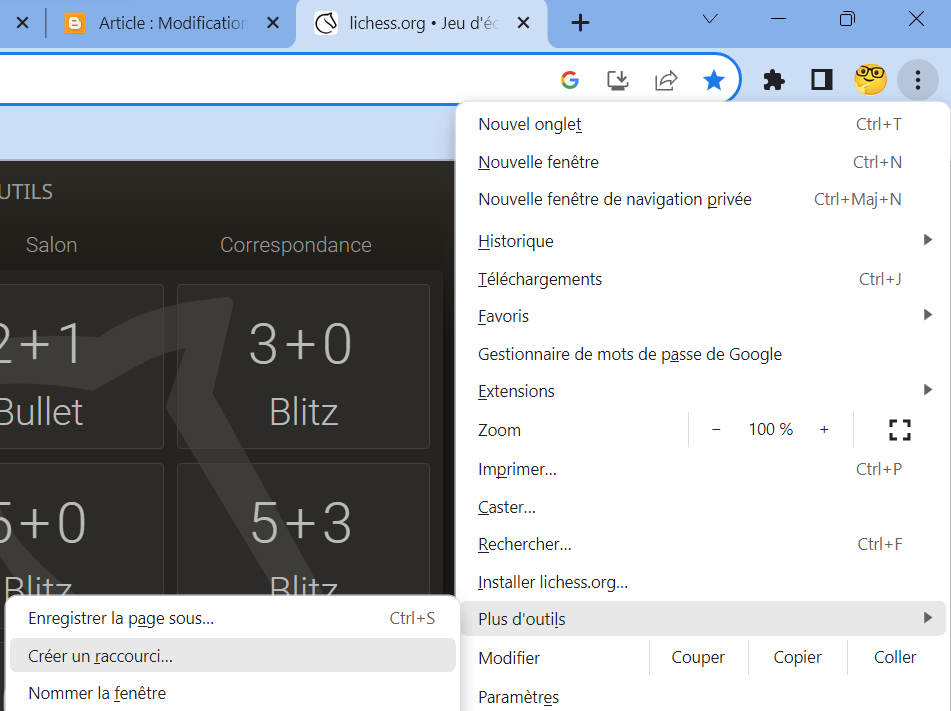
Comment fait on pour afficher un icone de raccourci pour accéder à un programme directement ? Par exemple Lichess.org (jeu d'échecs).

 Au départ lichess.org est un site internet dédié au jeu d' échecs.( https://lichess.org/ )

On peut l'utiliser en tant qu' application internet, mais aussi l'installer sur son appareil.

Donc on va utiliser son navigateur, par exemple Chrome, pour y accéder.

Première chose, on peut glisser l' adresse dans la barre des FAVORIS pour retrouver le site.


On aurait pu Cliquer sur ⭐. Et éventuellement  Créer ou choisir le sous-répertoires JEUX.


On peut préférer créer un RACCOURCI vers ce site internet.

Ouvrir le menu 3 points de chrome,  Allez à "Plus d'outils", "Créer un raccourci"


Le raccourci apparaît sur le Bureau, 

on peut le faire Glisser dans la Barre des Tâches


On peut bien sûr INSTALLER le programme en local

Ci-dessous copie écran avec à gauche l'application Web internet et à droite le programme téléchargé.


Avec un PC, si je supprime un fichier qui se trouve sur une clé USB, va t-il à la corbeille ?

Non, lorsque vous supprimez un fichier qui se trouve sur une clé USB à partir d'un PC, il ne va généralement pas dans la corbeille. 

La corbeille de votre PC ne gère que les fichiers supprimés de votre disque dur interne. 

Lorsque vous supprimez un fichier directement depuis une clé USB, il est généralement supprimé définitivement et ne passe pas par la corbeille. 

C'est pourquoi il est important d'être prudent lors de la suppression de fichiers depuis des supports amovibles, car ils ne sont pas aussi facilement récupérables que les fichiers supprimés de votre disque dur interne.

Comment exploiter l'historique du presse-papier sur Windows 10 et Windows 11 ?

 Pour exploiter l'historique du presse-papier sur Windows 10 et Windows 11, vous pouvez suivre ces étapes :


1. Copier des éléments :

   - Copiez du texte, des images ou d'autres éléments comme d'habitude en utilisant les raccourcis clavier Ctrl+C (ou Cmd+C sur Mac) ou en faisant un clic droit puis "Copier".


2. Accéder à l'historique du presse-papier :

   - Sur Windows 10, appuyez sur les touches Windows + V pour ouvrir l'historique du presse-papier.

   - Sur Windows 11, vous pouvez également utiliser Windows + V pour accéder à l'historique du presse-papier. Si cette fonctionnalité n'est pas activée par défaut, vous devrez l'activer en allant dans les paramètres système.


3. Sélectionner un élément précédemment copié :

   - Dans l'historique du presse-papier, vous verrez une liste des éléments que vous avez copiés récemment. Cliquez sur l'élément que vous souhaitez coller à nouveau.


4. Coller l'élément :

   - Revenez à l'application où vous souhaitez coller l'élément, puis utilisez les raccourcis Ctrl+V (ou Cmd+V sur Mac) ou faites un clic droit puis "Coller" pour insérer l'élément sélectionné.


L'historique du presse-papier vous permet de garder en mémoire plusieurs éléments copiés précédemment, ce qui peut être utile lorsque vous avez besoin de coller du contenu multiple à différents endroits. Vous pouvez également effacer des éléments de l'historique si vous le souhaitez. Assurez-vous que cette fonctionnalité est activée dans les paramètres de votre système si elle ne l'est pas par défaut.

Si vous voulez affiner la réponse, mette votre remarque en "COMMENTAIRE"

 Allez en bas de la réponse sur la zone "Aucun Commentaire" ou "n commentaires", cliquer dessus,


Vous pouvez choisir de rester Anonyme ou identifié par votre Compte Google.

Tapez votre remarque puis faire PUBLIER.

Elle n’apparaîtra pas immédiatement, mais une fois validée, et le plus souvent accompagnée par un complément de réponses.

Comment fait on pour enlever les miniatures de photos quand on est en plein écran car on ne voit pas toute la photo et cela gène pour les retouches

 Avec FASTSTONE

FASTSTONE Image Viewer est un logiciel de visualisation et de retouche d'images. Pour enlever les miniatures de photos en mode plein écran et profiter de la vue sans distraction, vous pouvez suivre ces étapes :


1. Ouvrez FASTSTONE Image Viewer.


2. Sélectionnez l'image que vous souhaitez afficher en plein écran.


3. Appuyez sur la touche "Entrée" de votre clavier ou double-cliquez sur l'image pour la visualiser en plein écran.


4. Pour masquer les miniatures et autres informations à l'écran, vous pouvez appuyer sur la touche "Tab" de votre clavier. Cela basculera entre l'affichage en plein écran avec et sans les informations. (ou Echapp ?)


5. Vous pouvez également appuyer sur la touche "F11" de votre clavier pour activer ou désactiver le mode plein écran sans informations.


En utilisant ces raccourcis clavier, vous pourrez afficher vos images en plein écran sans les miniatures ni les informations qui peuvent gêner lors de la retouche.


28 septembre 2023

J'ai besoin de classer un fichier dans plusieurs dossiers différents sur un PC Windows.

Pour accéder à un fichier unique à partir de plusieurs dossiers, sans le dupliquer, sous Windows, vous pouvez utiliser des raccourcis. Un raccourci est un lien vers un élément (comme un fichier ou un dossier) situé dans un autre emplacement de votre ordinateur. Voici comment créer un raccourci :

  1. Naviguez jusqu’au fichier pour lequel vous souhaitez créer des raccourcis.
  2. Faites un clic droit sur le fichier et sélectionnez Créer un raccourci. Cela créera un raccourci dans le même dossier.
  3. Faites glisser ce nouveau raccourci vers les autres dossiers où vous souhaitez y accéder. (ici raccourcis 1 et raccourcis 2). Il se présente sous la forme d'une vignette de la photo et garde le même nom suivi de Raccourci.

Maintenant, lorsque vous ouvrez le raccourci, il ouvrira le fichier original. Vous pouvez créer autant de raccourcis que vous le souhaitez pour le même fichier et les placer dans différents dossiers. Cela vous permet d’accéder au même fichier à partir de plusieurs emplacements sans avoir à dupliquer le fichier lui-même.

Chaque photo ou tout fichier peut être placé dans plusieurs dossiers pertinents en fonction de son contexte. 

(On aurait pu faire des copies et les classer dans chaque dossier. C'est à proscrire car on n'a plus un seul document unique et au gré des modifications on aura des versions différentes en fonction du dossier consulté.)


26 septembre 2023

Jeudi 28 sept, de 15h à 17h, parution de vos nouvelles questions-réponses.

Pendant 2 heures, toutes les 10 minutes , nous publierons vos questions et les réponses.

Rafraîchir votre affichage régulièrement en cliquant sur le ↻ qui se trouve en haut et à gauche de votre page, pour voir les dernières parutions.


Vous pouvez déjà nous les poser dans la zone de saisie prévue sur ce blog, dans la marge droite, ou nous l'envoyer par messagerie à  adclquestionsreponses@gmail.com

n'hésitez pas à joindre dans ce cas des copies d'écran ou photos de votre problème.

22 septembre 2023

Quand je suis sur une page de réponse comment revenir simplement à l'en-tête ?


Il peut arriver, par exemple suite à une recherche, que vous soyez sur une page qui traite d'un sujet, mais ne comporte pas l’accès aux autres articles; vous pouvez revenir automatiquement au début du BLOG 

en CLIQUANT sur le TITRE (1)

ou en cliquant sur la zone marquée (2)