Affichage des articles dont le libellé est Questions posées en cours. Afficher tous les articles

14 mars 2024

Quelles sont les modif dans google photos qui créent une copie et celles qui écrasent l original ?

 Voici les modifications dans Google Photos qui créent une copie et celles qui écrasent l'original :

Créent une copie :

  • Filtres et ajustements : Appliquer des filtres, ajuster la luminosité, le contraste, etc., crée une nouvelle version de la photo.
  • Recadrage et rotation : Recadrer ou faire pivoter une photo crée une copie avec les modifications appliquées.
  • Ajout de texte ou de dessins : Ajouter du texte, des dessins ou des autocollants crée une nouvelle version de la photo.
  • Création de collages ou d'animations : Ces actions créent de nouveaux fichiers à partir de plusieurs photos originales.

Écrasent l'original :

  • Suppression de photos : Supprimer une photo de Google Photos la supprime également de l'appareil (sauf si la sauvegarde et la synchronisation sont désactivées).
  • Restauration d'une photo supprimée : La restauration d'une photo supprimée remplace la version supprimée par la version originale.
  • Modifications utilisant l'outil "Modifier" : Des modifications comme la suppression des yeux rouges ou l'amélioration de la luminosité peuvent remplacer l'original.

Remarques :

  • Google Photos conserve une copie de l'image originale même après avoir effectué des modifications.
  • Vous pouvez toujours télécharger l'image originale à partir de Google Photos.
  • Pour plus d'informations, consultez l'aide de Google Photos 

Conseils :

  • Si vous n'êtes pas sûr de l'effet d'une modification, utilisez l'outil "Modifier" pour créer une copie.
  • Vous pouvez toujours revenir à l'original si vous n'aimez pas la modification.
  • Pour plus de sécurité, sauvegardez régulièrement vos photos sur un ordinateur externe ou un service de stockage cloud.

En résumé, la plupart des modifications apportées aux photos dans Google Photos créent une copie, tandis que la suppression et certaines modifications de l'outil "Modifier" écrasent l'original.

01 février 2024

08 décembre 2023

Navigateur CHROME, les Groupes d' Onglets

Un Onglet est une application qui s’exécute dans Chrome. C'est souvent une application Google, mais ce peut être un jeu, word ou excel en version web etc. Avoir plusieurs onglets simultanés est intéressant quand on passe régulièrement d'une application à une autre.

Utilisez les onglets rangés par GROUPE, c'est formidable; un Groupe peut être une personne si vous êtes plusieurs à utiliser l'ordinateur, ou une entité par exemple Perso, Mon Asso, Ma Copro etc. si vous avez plusieurs casquettes. 

Dans un Groupe vous pouvez ranger les onglets des différentes applications s’exécutant dans CHROME de Google. 

Le nombre d'onglets simultanés dépend de la taille de mémoire RAM disponible, avec 8 Giga j'ai souvent une dizaine d'onglets.

23 novembre 2023

Workspace de Google, l'équivalent de Microsoft Office, pour un particulier et gratuitement depuis le 14 juin 2021


La version gratuite de Google Workspace, appelée Google Workspace Individual, propose les applications suivantes :

  • Google Chat : une application de messagerie instantanée qui permet aux utilisateurs de communiquer en temps réel.
  • Google Meet : une application de visioconférence qui permet aux utilisateurs de se réunir en ligne.
  • Google Drive : un service de stockage en ligne qui permet aux utilisateurs de stocker et de partager des fichiers.
  • Google Docs : un traitement de texte en ligne qui permet aux utilisateurs de créer et de modifier des documents.
  • Google Sheets : un tableur en ligne qui permet aux utilisateurs de créer et de modifier des feuilles de calcul.
  • Google Slides : un outil de présentation en ligne qui permet aux utilisateurs de créer et de modifier des présentations.

En plus de ces applications, Google Workspace Individual offre également les fonctionnalités suivantes :

  • 15 Go d'espace de stockage en ligne 
  • L'intégration avec Gmail

12 octobre 2023

Pour un particulier donne les differences d'utilisation du Wifi et du Bluetooth

 Le Wi-Fi et le Bluetooth sont deux technologies sans fil qui permettent de connecter des appareils électroniques entre eux. Ils présentent cependant des différences importantes en termes de portée, de vitesse, de sécurité et de consommation d'énergie.

Portée

Le Wi-Fi a une portée beaucoup plus longue que le Bluetooth. Le Wi-Fi peut couvrir une zone de plusieurs dizaines de mètres, tandis que le Bluetooth est limité à quelques mètres.

Vitesse

Le Wi-Fi est également plus rapide que le Bluetooth. Le Wi-Fi peut atteindre des vitesses de plusieurs gigabits par seconde, tandis que le Bluetooth est limité à quelques mégabits par seconde.

Sécurité

Le Wi-Fi est généralement considéré comme plus sûr que le Bluetooth. Le Wi-Fi utilise des protocoles de sécurité cryptés pour protéger les données transmises, tandis que le Bluetooth est plus vulnérable aux attaques.

Consommation d'énergie

Le Bluetooth est généralement plus économe en énergie que le Wi-Fi. Le Bluetooth utilise moins de puissance que le Wi-Fi, ce qui prolonge l'autonomie des batteries des appareils.

Utilisation pour un particulier

Pour un particulier, le Wi-Fi est la technologie la plus adaptée pour connecter des appareils à Internet, tels que des ordinateurs, des smartphones et des tablettes. Le Wi-Fi est également utilisé pour connecter des appareils à des réseaux domestiques, tels que des imprimantes et des télévisions.

Le Bluetooth est utilisé pour connecter des appareils à proximité, tels que des casques audio, des écouteurs sans fil et des appareils photo. Le Bluetooth est également utilisé pour connecter des appareils à des véhicules, tels que des systèmes de divertissement et des systèmes de navigation.

Exemples d'utilisation

Wi-Fi

  • Connecter un ordinateur à Internet
  • Connecter un smartphone à un réseau domestique
  • Connecter une imprimante à un ordinateur
  • Connecter une télévision à un réseau domestique
  • Connecter un appareil de streaming à un téléviseur

Bluetooth

  • Connecter un casque audio à un smartphone
  • Connecter des écouteurs sans fil à un smartphone
  • Connecter un appareil photo à un ordinateur
  • Connecter un smartphone à une voiture
  • Connecter une manette de jeu à un ordinateur

En résumé, le Wi-Fi est la technologie la plus adaptée pour connecter des appareils à Internet et à des réseaux domestiques, tandis que le Bluetooth est la technologie la plus adaptée pour connecter des appareils à proximité.

Comment fait on pour afficher un icone de raccourci pour accéder à un programme directement ? Par exemple Lichess.org (jeu d'échecs).

 Au départ lichess.org est un site internet dédié au jeu d' échecs.( https://lichess.org/ )

On peut l'utiliser en tant qu' application internet, mais aussi l'installer sur son appareil.

Donc on va utiliser son navigateur, par exemple Chrome, pour y accéder.

Première chose, on peut glisser l' adresse dans la barre des FAVORIS pour retrouver le site.


On aurait pu Cliquer sur ⭐. Et éventuellement  Créer ou choisir le sous-répertoires JEUX.


On peut préférer créer un RACCOURCI vers ce site internet.

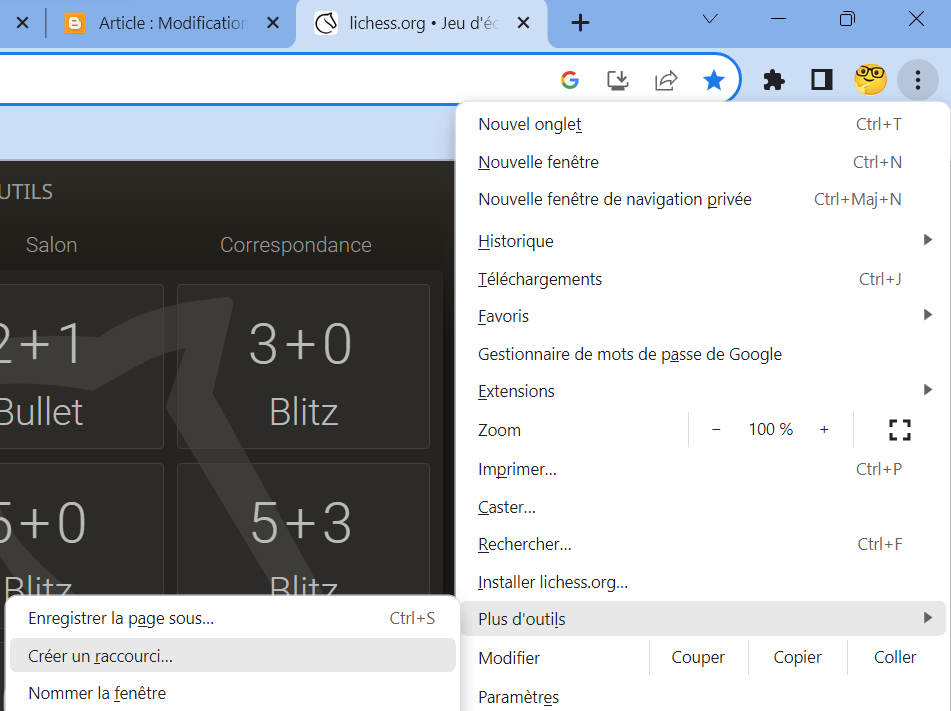
Ouvrir le menu 3 points de chrome,  Allez à "Plus d'outils", "Créer un raccourci"


Le raccourci apparaît sur le Bureau, 

on peut le faire Glisser dans la Barre des Tâches


On peut bien sûr INSTALLER le programme en local

Ci-dessous copie écran avec à gauche l'application Web internet et à droite le programme téléchargé.


Avec un PC, si je supprime un fichier qui se trouve sur une clé USB, va t-il à la corbeille ?

Non, lorsque vous supprimez un fichier qui se trouve sur une clé USB à partir d'un PC, il ne va généralement pas dans la corbeille. 

La corbeille de votre PC ne gère que les fichiers supprimés de votre disque dur interne. 

Lorsque vous supprimez un fichier directement depuis une clé USB, il est généralement supprimé définitivement et ne passe pas par la corbeille. 

C'est pourquoi il est important d'être prudent lors de la suppression de fichiers depuis des supports amovibles, car ils ne sont pas aussi facilement récupérables que les fichiers supprimés de votre disque dur interne.

Comment provoquer la mise à jour des applications sur W10 et W11 ?

 Pour mettre à jour les applications sur Windows 10, vous pouvez suivre les étapes suivantes:

  1. Appuyez sur la touche Windows et ouvrez l’application Microsoft Store en la recherchant.
  2. Cliquez sur les trois points dans le coin supérieur droit de l’application, puis sélectionnez “Téléchargements et mises à jour”.
  3. Une liste des applications et de leur numéro de version apparaîtra.
  4. Cliquez sur “Obtenir des mises à jour” pour mettre à jour toutes les applications.
  5. L’application Store recherche les mises à jour pour toutes les applications installées.
  6. Si des mises à jour sont disponibles, la progression du téléchargement et de l’installation pour chaque application s’affiche sur le même écran que le bouton “Obtenir des mises à jour”.

Pour mettre à jour les applications sur Windows 11, vous pouvez suivre les étapes ci-dessous:

  1. Ouvrez l’application Microsoft Store.
  2. Cliquez sur votre image de profil dans le coin supérieur droit de l’application.
  3. Sélectionnez “Paramètres d’application”.
  4. Assurez-vous que “Mises à jour d’application” est activé.

La plupart des applications tierces incluent une option dans le menu Aide ou Paramètres pour vérifier les mises à jour. Vous pouvez également vérifier manuellement les mises à jour en visitant le site Web du développeur.


Comment exploiter l'historique du presse-papier sur Windows 10 et Windows 11 ?

 Pour exploiter l'historique du presse-papier sur Windows 10 et Windows 11, vous pouvez suivre ces étapes :


1. Copier des éléments :

   - Copiez du texte, des images ou d'autres éléments comme d'habitude en utilisant les raccourcis clavier Ctrl+C (ou Cmd+C sur Mac) ou en faisant un clic droit puis "Copier".


2. Accéder à l'historique du presse-papier :

   - Sur Windows 10, appuyez sur les touches Windows + V pour ouvrir l'historique du presse-papier.

   - Sur Windows 11, vous pouvez également utiliser Windows + V pour accéder à l'historique du presse-papier. Si cette fonctionnalité n'est pas activée par défaut, vous devrez l'activer en allant dans les paramètres système.


3. Sélectionner un élément précédemment copié :

   - Dans l'historique du presse-papier, vous verrez une liste des éléments que vous avez copiés récemment. Cliquez sur l'élément que vous souhaitez coller à nouveau.


4. Coller l'élément :

   - Revenez à l'application où vous souhaitez coller l'élément, puis utilisez les raccourcis Ctrl+V (ou Cmd+V sur Mac) ou faites un clic droit puis "Coller" pour insérer l'élément sélectionné.


L'historique du presse-papier vous permet de garder en mémoire plusieurs éléments copiés précédemment, ce qui peut être utile lorsque vous avez besoin de coller du contenu multiple à différents endroits. Vous pouvez également effacer des éléments de l'historique si vous le souhaitez. Assurez-vous que cette fonctionnalité est activée dans les paramètres de votre système si elle ne l'est pas par défaut.

Comment fait on pour enlever les miniatures de photos quand on est en plein écran car on ne voit pas toute la photo et cela gène pour les retouches

 Avec FASTSTONE

FASTSTONE Image Viewer est un logiciel de visualisation et de retouche d'images. Pour enlever les miniatures de photos en mode plein écran et profiter de la vue sans distraction, vous pouvez suivre ces étapes :


1. Ouvrez FASTSTONE Image Viewer.


2. Sélectionnez l'image que vous souhaitez afficher en plein écran.


3. Appuyez sur la touche "Entrée" de votre clavier ou double-cliquez sur l'image pour la visualiser en plein écran.


4. Pour masquer les miniatures et autres informations à l'écran, vous pouvez appuyer sur la touche "Tab" de votre clavier. Cela basculera entre l'affichage en plein écran avec et sans les informations. (ou Echapp ?)


5. Vous pouvez également appuyer sur la touche "F11" de votre clavier pour activer ou désactiver le mode plein écran sans informations.


En utilisant ces raccourcis clavier, vous pourrez afficher vos images en plein écran sans les miniatures ni les informations qui peuvent gêner lors de la retouche.


Qu’appelle t’on une lumière douce, et une lumière dure en photo ?

 En photographie, les termes "lumière douce" et "lumière dure" se réfèrent à la qualité de la lumière qui éclaire la scène ou le sujet. Voici ce que signifient ces deux termes :


1. Lumière Douce :

   - La lumière douce est caractérisée par des transitions de tonalité douces et des ombres graduées.

   - Elle est généralement diffuse et uniforme, ce qui signifie que la source de lumière est large, émettant la lumière de manière assez égale dans toutes les directions.

   - Elle est souvent obtenue par temps nuageux, à travers des diffuseurs, ou à l'ombre.


2. Lumière Dure :

   - La lumière dure est caractérisée par des transitions de tonalité nettes et des ombres marquées.

   - Elle est produite par une source de lumière concentrée et directe, créant des contrastes forts entre les zones éclairées et les ombres.

   - Elle est souvent produite par une lumière du soleil brillante par une journée ensoleillée, ou par un éclairage direct sans diffusion.


Le choix entre une lumière douce et une lumière dure dépend du résultat souhaité. La lumière douce est souvent préférée pour les portraits, car elle adoucit les traits du visage et réduit les imperfections. La lumière dure peut être utilisée pour créer des ombres dramatiques et des effets de texture plus prononcés, ce qui est parfois approprié pour des sujets plus artistiques ou des scènes contrastées. En photographie, l'utilisation judicieuse de ces types de lumière peut grandement influencer le rendu et l'ambiance de l'image.


On appelle lumière dure, un éclairage violent du sujet, se traduisant par un fort contraste entre l’impact de l’éclairage et le reste de l’image le plus souvent très sombre. 

Exemples :


Photos à contre jour

Portrait en plein soleil

Éclairage ponctuel et non adapté. 

Spectacles 


Une lumière douce sera plus adaptée au portrait, et la position de cette lumière fera plus ou moins ressortir le modelé du visage. 


Exemples :


Photos le matin ou le soir

Éclairage avec diffuseur 


ADCL Multimédia 

Sur mon smartphone samsung android 12 j'ai installé Edge de Microsoft avec 0 autorisation accordée et notifications bloquées, comment se fait-il qu'avec Gmail, quand j'ouvre un message et que je sélectionne une zone, au leu de me proposer "copier" j'ai "rechercher avec edge", pour mémoire c'est chrome mon navigateur.

 Il est possible que l'application Microsoft Edge ait configuré par défaut certaines préférences système, ce qui peut influencer le comportement de certaines fonctionnalités. Pour résoudre ce problème, vous pouvez essayer les étapes suivantes :


1. Ouvrez les paramètres de votre smartphone Samsung.

2. Accédez à la section "Applications" ou "Applications installées".

3. Trouvez l'application Microsoft Edge dans la liste, puis appuyez dessus.

4. Dans les paramètres de l'application Edge, recherchez l'option liée à la gestion des liens ou de l'ouverture de liens. Vous devrez peut-être explorer les différentes sections pour la trouver.

5. Assurez-vous que Chrome est défini comme navigateur par défaut pour l'ouverture de liens. Modifiez-le si nécessaire.

Cela devrait vous permettre de résoudre le problème et de retrouver la fonction "Copier" lorsque vous sélectionnez une zone dans Gmail.

(A suivre...)

J'utilise FIREFOX comme navigateur. Quand je nettoie au CClaenner mon ordi, l'analyse de celui-ci fait apparaitre que Edge chromium est ouvert alors que je ne lui ai rien demandé et il me trouve des fichiers temporaires et autres choses à virer. Comment faire pour arrêter Edge et son "espionnage" ?

 Il semble que Microsoft Edge Chromium s'exécute en arrière-plan, même si vous ne l'utilisez pas activement. Pour arrêter son exécution et éviter qu'il soit pris en compte lors de l'analyse de nettoyage, vous pouvez suivre ces étapes :


1. Assurez-vous que vous avez bien fermé toutes les fenêtres et onglets de Microsoft Edge Chromium.


2. Accédez au Gestionnaire des tâches de Windows en appuyant sur les touches "Ctrl + Maj + Échap" ou en faisant un clic droit sur la barre des tâches et en sélectionnant "Gestionnaire des tâches".


3. Dans le Gestionnaire des tâches, recherchez "Microsoft Edge" ou "Microsoft Edge Chromium" dans la liste des applications et processus en cours d'exécution.


4. Sélectionnez Microsoft Edge Chromium, puis cliquez sur "Fin de tâche" pour le fermer complètement.


Après avoir suivi ces étapes, Microsoft Edge Chromium ne devrait plus s'exécuter en arrière-plan, et les analyses de nettoyage ne devraient plus le détecter. Assurez-vous de redémarrer votre ordinateur après avoir fermé Edge pour que les modifications prennent effet.


Notez que l'exécution en arrière-plan de Microsoft Edge Chromium peut également être due à des paramètres de mise à jour automatique ou de préchargement. Vous pouvez également explorer les paramètres d'Edge pour ajuster ces préférences si nécessaire.

(A suivre...)

05 octobre 2023

Quelles différences entre une photo jpeg et png (souvent utilisé pour les copies d'écran) ?

Les formats JPEG et PNG sont deux types de fichiers d’image couramment utilisés sur le Web et ailleurs. Ils ont des caractéristiques différentes qui les rendent plus ou moins adaptés à certaines situations. Voici quelques différences entre une photo JPEG et PNG :

En résumé, le format JPEG est plus approprié pour les photos qui ont besoin d’une bonne qualité avec une petite taille de fichier, tandis que le format PNG est plus approprié pour les graphiques qui ont besoin d’une transparence ou d’une netteté optimale.

Comment transférer les photos d'un iPhone vers un PC Windows

 Il existe plusieurs façons pour transférer des photos d’un iPhone.


Je rappelle que d’un iPhone vers un iPad ou un ordinateur Apple, voir un autre iPhone, il suffit d’aller dans AirDrop, attendre la reconnaissance matériel, accepter l’envoi et valider.

Les photos se retrouvent rapidement sur l’appareil cible.


Dans le cas d’un ordinateur sous Windows (10 ou 11), il faut avoir un câble usb, c’est à dire Lightning vers usb.

Certains iPhone sont déjà en usb-c, ils seront tous avec port usb-c pour les nouveaux modèles de cette année.


En usb l’iPhone apparaitra dans l’explorateur de fichiers avec une lettre spécifique D ou E  … comme un disque dur, dans lequel vous avez vos photos. 

Il suffit alors de sélectionner la ou les photos et de les faire glisser dans le dossier préparé dans l’ordinateur Windows.


Cette manière est la plus simple, la plus sûre et la plus rapide.


Vous pouvez aussi envoyer vos photos dans un cloud choisi (apple, google photos ou autres et aller les rechercher pour transfert sur n’importe quel PC.

Quels sont les risques potentiels pour mon ordinateur si je vais sur un site inconnu ?

 Les risques potentiels de visiter un site inconnu

Lorsque vous visitez un site Web, votre ordinateur télécharge des données du serveur du site Web. Ces données peuvent inclure du texte, des images, des vidéos et des scripts. Si le site Web est malveillant, il peut télécharger des logiciels malveillants sur votre ordinateur.

Les logiciels malveillants sont des programmes conçus pour nuire à votre ordinateur. Ils peuvent voler vos informations personnelles, endommager votre système ou même prendre le contrôle de votre ordinateur.

Voici quelques exemples de risques potentiels de visiter un site inconnu :

  • Virus: Un virus est un type de logiciel malveillant qui peut endommager votre système ou voler vos informations personnelles.
  • Cheval de Troie: Un cheval de Troie est un type de logiciel malveillant qui se fait passer pour un programme légitime. Il peut être utilisé pour installer d'autres logiciels malveillants sur votre ordinateur ou pour voler vos informations personnelles.
  • Ver: Un ver est un type de logiciel malveillant qui se propage d'un ordinateur à l'autre. Il peut utiliser votre bande passante Internet et ralentir votre ordinateur.
  • Botnet: Un botnet est un réseau d'ordinateurs infectés par des logiciels malveillants. Les bots peuvent être utilisés pour envoyer des spams, lancer des attaques DDoS ou commettre d'autres crimes.

Comment réduire les risques

Il existe plusieurs façons de réduire les risques liés à la visite de sites inconnus :

  • Utilisez un antivirus: Un antivirus est un logiciel qui protège votre ordinateur contre les logiciels malveillants. Assurez-vous que votre antivirus est à jour et qu'il est activé lorsque vous visitez des sites inconnus.
  • Soyez prudent avec vos informations personnelles: Ne divulguez jamais vos informations personnelles, telles que votre nom, votre adresse ou votre numéro de carte de crédit, à des sites Web que vous ne connaissez pas.
  • Mettez à jour votre logiciel: Les mises à jour logicielles incluent souvent des correctifs de sécurité qui peuvent vous protéger contre les logiciels malveillants. Assurez-vous que votre système d'exploitation et vos logiciels sont à jour.
  • Soyez prudent avec les liens: Ne cliquez jamais sur un lien dans un e-mail ou un message texte provenant d'un expéditeur que vous ne connaissez pas. Ces liens peuvent vous rediriger vers un site Web malveillant.

Conclusion

Visiter un site inconnu peut être dangereux. En suivant ces conseils, vous pouvez réduire les risques et protéger votre ordinateur.

Voici quelques exemples supplémentaires des risques potentiels de visiter un site inconnu :

  • Le vol d'identité: Un site Web malveillant peut collecter vos informations personnelles, telles que votre nom, votre adresse et votre numéro de carte de crédit. Ces informations peuvent ensuite être utilisées pour commettre une fraude d'identité.
  • Le piratage: Un site Web malveillant peut exploiter une vulnérabilité de votre système d'exploitation ou de votre logiciel pour prendre le contrôle de votre ordinateur. Le pirate peut ensuite utiliser votre ordinateur pour lancer des attaques DDoS ou commettre d'autres crimes.
  • Le spam: Un site Web malveillant peut vous abonner à des listes de diffusion de spam. Vous recevrez alors des e-mails non sollicités contenant des publicités ou du contenu indésirable.
  • La publicité intrusive: Un site Web malveillant peut afficher des publicités intrusives sur votre écran. Ces publicités peuvent être ennuyeuses ou même dangereuses.

Conseils supplémentaires

En plus des conseils ci-dessus, voici quelques conseils supplémentaires pour réduire les risques liés à la visite de sites inconnus :

  • Utilisez un VPN: Un VPN crypte votre trafic Internet, ce qui rend plus difficile pour les pirates de le suivre ou de l'intercepter.
  • Examinez le site Web avant de le visiter: Regardez l'adresse du site Web et assurez-vous qu'elle est correcte. Si l'adresse contient des fautes de frappe ou des lettres majuscules aléatoires, il s'agit probablement d'un site Web malveillant.
  • Faites attention aux pop-ups: Les pop-ups sont souvent utilisés pour diffuser des logiciels malveillants. Ne cliquez jamais sur un pop-up, même s'il semble provenir d'un site Web que vous connaissez.

En suivant ces conseils, vous pouvez réduire les risques et protéger votre ordinateur lors de la visite de sites inconnus.