Affichage des articles dont le libellé est Firefox. Afficher tous les articles

12 octobre 2023

Comment fait on pour afficher un icone de raccourci pour accéder à un programme directement ? Par exemple Lichess.org (jeu d'échecs).

 Au départ lichess.org est un site internet dédié au jeu d' échecs.( https://lichess.org/ )

On peut l'utiliser en tant qu' application internet, mais aussi l'installer sur son appareil.

Donc on va utiliser son navigateur, par exemple Chrome, pour y accéder.

Première chose, on peut glisser l' adresse dans la barre des FAVORIS pour retrouver le site.


On aurait pu Cliquer sur ⭐. Et éventuellement  Créer ou choisir le sous-répertoires JEUX.


On peut préférer créer un RACCOURCI vers ce site internet.

Ouvrir le menu 3 points de chrome,  Allez à "Plus d'outils", "Créer un raccourci"
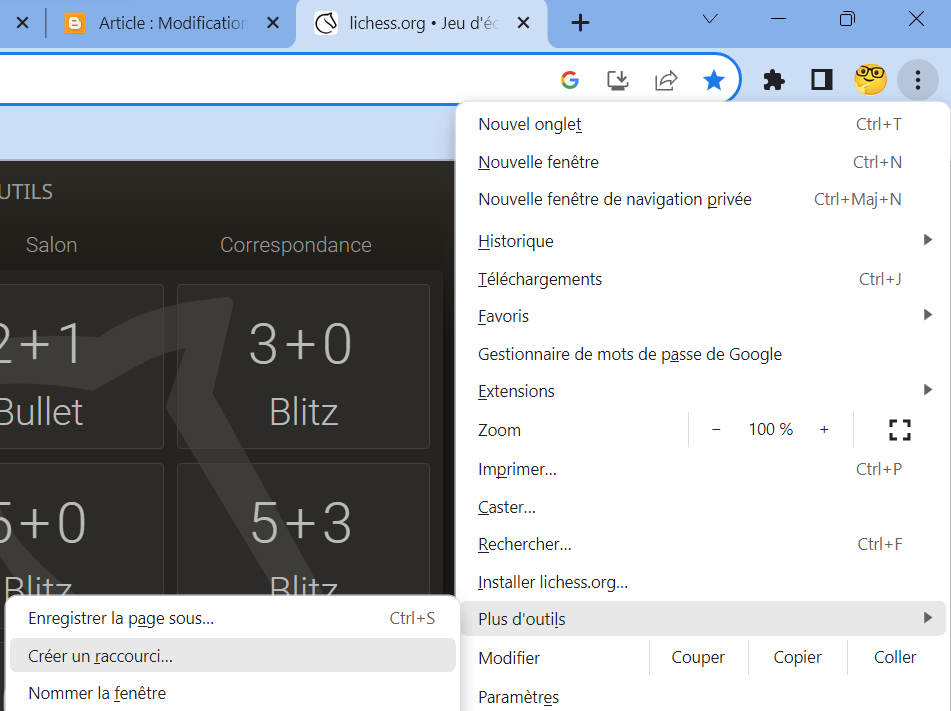


Le raccourci apparaît sur le Bureau, 

on peut le faire Glisser dans la Barre des Tâches


On peut bien sûr INSTALLER le programme en local

Ci-dessous copie écran avec à gauche l'application Web internet et à droite le programme téléchargé.


J'utilise FIREFOX comme navigateur. Quand je nettoie au CClaenner mon ordi, l'analyse de celui-ci fait apparaitre que Edge chromium est ouvert alors que je ne lui ai rien demandé et il me trouve des fichiers temporaires et autres choses à virer. Comment faire pour arrêter Edge et son "espionnage" ?

 Il semble que Microsoft Edge Chromium s'exécute en arrière-plan, même si vous ne l'utilisez pas activement. Pour arrêter son exécution et éviter qu'il soit pris en compte lors de l'analyse de nettoyage, vous pouvez suivre ces étapes :


1. Assurez-vous que vous avez bien fermé toutes les fenêtres et onglets de Microsoft Edge Chromium.


2. Accédez au Gestionnaire des tâches de Windows en appuyant sur les touches "Ctrl + Maj + Échap" ou en faisant un clic droit sur la barre des tâches et en sélectionnant "Gestionnaire des tâches".


3. Dans le Gestionnaire des tâches, recherchez "Microsoft Edge" ou "Microsoft Edge Chromium" dans la liste des applications et processus en cours d'exécution.


4. Sélectionnez Microsoft Edge Chromium, puis cliquez sur "Fin de tâche" pour le fermer complètement.


Après avoir suivi ces étapes, Microsoft Edge Chromium ne devrait plus s'exécuter en arrière-plan, et les analyses de nettoyage ne devraient plus le détecter. Assurez-vous de redémarrer votre ordinateur après avoir fermé Edge pour que les modifications prennent effet.


Notez que l'exécution en arrière-plan de Microsoft Edge Chromium peut également être due à des paramètres de mise à jour automatique ou de préchargement. Vous pouvez également explorer les paramètres d'Edge pour ajuster ces préférences si nécessaire.

(A suivre...)